
Kamu sudah download template Blogger yang keren, tapi bingung harus diapakan file ZIP-nya. Menu Tema punya banyak tombol, dan kamu takut salah klik lalu tampilan blog berantakan. Cara upload template ke Blogger sebenarnya sederhana, tapi jarang dijelaskan dari awal untuk pemula.
Kalau dibiarkan, kamu bisa terjebak memakai tampilan bawaan yang generik dan bikin blog kurang terasa profesional. Lebih buruk lagi, kalau asal upload tanpa backup, widget, kode iklan, dan kode penting lain bisa hilang dan sulit dikembalikan. Pengunjung pun enggan bertahan di blog yang tampilannya kacau.
Di panduan ini aku jelaskan langkah upload template XML dari awal sampai blog tampil rapi. Kamu akan tahu cara menyiapkan file, backup template lama, mengunggah, mengecek hasil di HP dan laptop, serta mengatasi error yang paling sering muncul.
Cara Upload Template ke Blogger dalam 6 Langkah Singkat
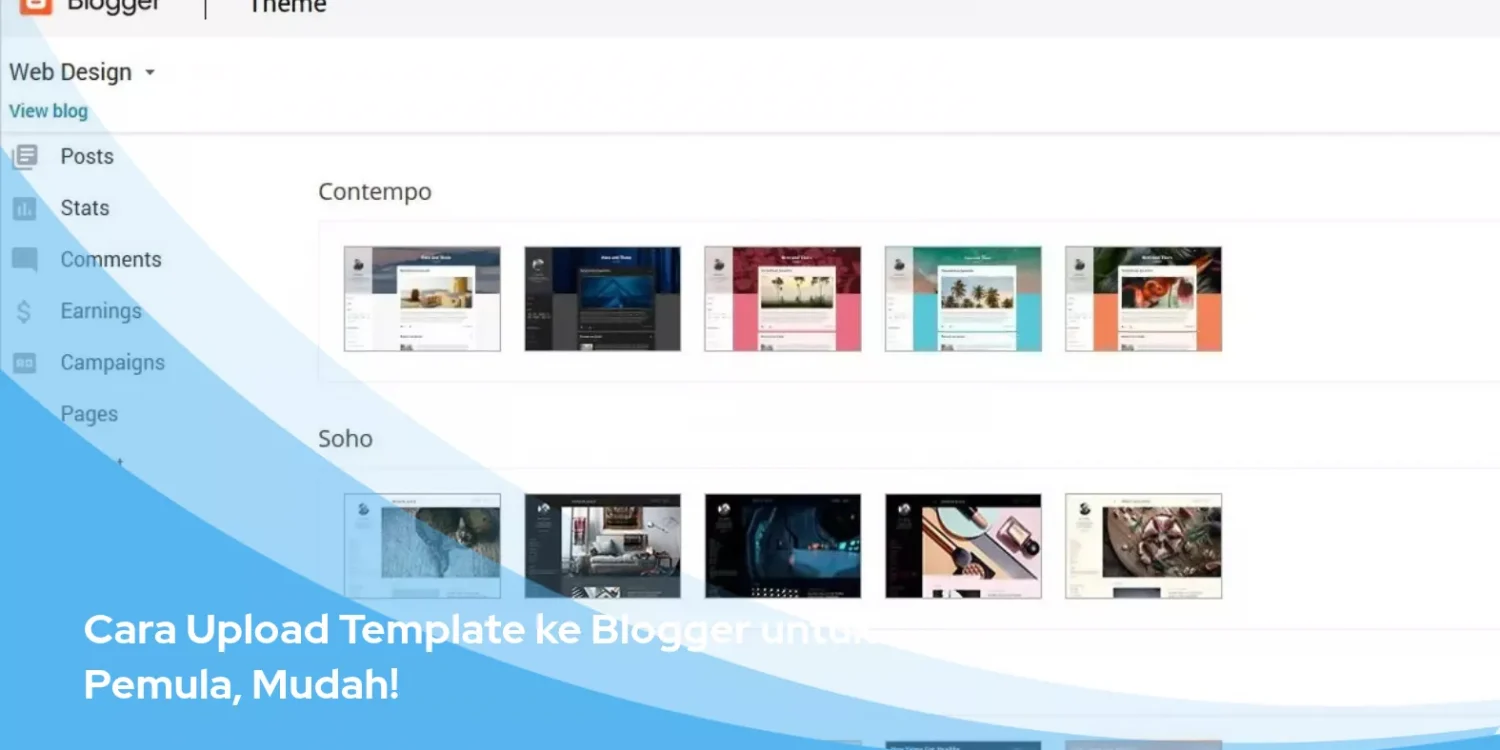
Masuk ke Blogger, buka menu Tema, lalu klik panah di samping tombol Sesuaikan. Pilih Cadangkan/Pulihkan, unggah file XML template dari laptop, tunggu prosesnya selesai, lalu cek tampilan blog di desktop dan HP. Itulah inti cara pasang template Blogger.
Berikut urutan lengkapnya:
- Login ke blogger.com memakai akun Google yang mengelola blog kamu.
- Pilih blog yang mau diganti tampilannya, lalu buka menu Tema di sisi kiri.
- Download template lama sebagai cadangan lewat Cadangkan/Pulihkan.
- Klik panah di samping Sesuaikan, lalu pilih Cadangkan/Pulihkan.
- Klik Upload, pilih file berekstensi .xml dari folder hasil ekstrak, lalu tunggu sampai muncul pemberitahuan berhasil.
- Buka blog di tab baru dan cek tampilannya di laptop maupun HP.
Nama tombol bisa sedikit berbeda tergantung versi dashboard Blogger dan bahasa yang kamu pakai. Cari saja menu yang fungsinya mencadangkan dan memulihkan tema.
Upload lewat laptop biasanya paling lancar. Kalau terpaksa memakai HP, aktifkan mode desktop di browser supaya tombol tampil lengkap.
Langkah yang bisa kamu coba sekarang: siapkan file XML template kamu, lalu buka menu Tema di dashboard Blogger.
Backup Template Lama Dulu Supaya Blog Aman
Template lama menyimpan banyak hal yang tidak terlihat. Ada pengaturan widget, kode iklan, dan kode pelacakan yang mungkin kamu tempel sendiri. Saat template baru diunggah, semua itu bisa tertimpa.
Makanya backup template Blogger wajib dilakukan sebelum apa pun. Dengan file cadangan, kamu bisa kembali ke tampilan lama kapan saja kalau hasilnya tidak sesuai harapan.
Caranya mudah. Di menu Tema, klik panah di samping Sesuaikan, pilih Cadangkan/Pulihkan, lalu klik Download. File XML akan tersimpan di perangkatmu.
Simpan file itu di Google Drive atau folder khusus di laptop. Jangan biarkan tercecer di folder Downloads yang penuh.
Setelah itu, catat hal-hal yang dipasang manual:
- Daftar widget aktif beserta urutannya, misalnya kotak pencarian, artikel populer, dan tombol WhatsApp.
- Kode iklan, misalnya AdSense, kalau kamu memakainya.
- Kode Google Analytics atau kode pelacakan lain.
- Tautan media sosial seperti Instagram dan TikTok yang tampil di blog.
Cara paling gampang adalah menyalin kodenya ke dokumen catatan, lalu ambil tangkapan layar halaman Tata Letak.
Langkah konkret: unduh backup sekarang dan beri nama file dengan tanggal, misalnya backup-template-2026-03-15.xml.
Cara Memilih dan Menyiapkan File Template XML
Tidak semua template layak dipasang. Pilih template yang responsif, artinya tampilannya menyesuaikan diri dengan layar HP, tablet, dan laptop. Template yang ringan juga membantu kecepatan blog, jadi lebih ramah SEO.
Perhatikan sumbernya. Pilih pembuat yang punya situs resmi, dokumentasi jelas, dan ulasan pengguna. Hindari template yang meminta kamu menempel kode mencurigakan atau memakai link kredit yang dienkripsi dan tidak bisa dibaca.
1. Template Gratis atau Premium untuk Pemula
Template gratis cocok untuk belajar. Risikonya, dukungan dari pembuat biasanya terbatas dan pembaruannya tidak selalu rutin. Pilih yang tampilannya sederhana dan banyak dipakai.
Template premium biasanya menawarkan dukungan langsung dan fitur tambahan. Harganya bervariasi, jadi sesuaikan dengan anggaran. Seorang pemilik UMKM yang baru merintis blog toko sebaiknya tidak buru-buru mengeluarkan jutaan Rupiah sebelum tahu kebutuhannya.
Mulailah dari yang gratis. Kalau blog sudah rutin terbit dan kamu butuh fitur khusus, baru pertimbangkan versi berbayar.
2. Ekstrak File ZIP dan Temukan XML
Blogger hanya menerima file berekstensi .xml, bukan ZIP. Jadi file unduhan harus diekstrak dulu.
Di laptop, klik kanan file ZIP lalu pilih Extract All atau Ekstrak. Di HP, buka aplikasi pengelola file dan pilih opsi ekstrak pada file ZIP tersebut.
Kalau ada beberapa file XML di dalamnya, baca file panduan atau dokumentasinya. Biasanya ada satu file utama, dan yang lain untuk varian tampilan atau pelengkap.
Langkah konkret: cek ekstensi file XML-nya dan baca dokumentasi dari pembuat template sebelum mengunggah.
Cek Hasil Upload dan Rapikan Tampilan Blog
Setelah upload berhasil, jangan langsung merasa selesai. Buka blog kamu dan cek seperti pengunjung biasa. Lakukan di laptop dan di HP, karena banyak pembaca blog datang dari ponsel.
Periksa menu navigasi, logo, footer, dan semua widget. Lalu buka menu Tata Letak untuk mengatur ulang posisi widget sesuai panduan template.
Ganti judul blog, deskripsi, dan gambar header sesuai identitas blogmu. Ikuti petunjuk dari pembuat template karena tiap template punya aturan sendiri, misalnya ukuran gambar header.
Setelah itu, ukur kecepatan lewat Google PageSpeed Insights, alat gratis yang menilai seberapa cepat halamanmu dimuat.
Daftar cek yang bisa langsung dicoba:
- Buka beranda dan satu artikel di laptop, lalu pastikan tidak ada elemen yang bergeser.
- Buka blog di HP dan cek apakah teks terbaca tanpa perlu zoom.
- Klik semua menu navigasi untuk memastikan tautannya benar.
- Cek widget penting seperti pencarian dan tombol WhatsApp.
- Jalankan Google PageSpeed Insights dan catat skornya sebagai pembanding.
Error Saat Upload Template dan Cara Mengatasinya
Error template Blogger itu wajar dan hampir selalu bisa diperbaiki. Selama kamu sudah punya backup, risikonya kecil.
Masalah yang sering muncul:
- Pesan XML tidak valid. Penyebabnya biasanya file salah atau rusak. Solusinya, unduh ulang template dan pilih file XML yang benar.
- Widget hilang. Penyebabnya struktur template baru berbeda dari yang lama. Solusinya, atur ulang widget lewat Tata Letak.
- Tampilan berantakan di HP. Penyebabnya template tidak responsif atau ada kode yang bentrok. Solusinya, coba template lain atau tanyakan ke pembuatnya.
- Tombol Unggah tidak berfungsi. Penyebabnya bisa browser atau ekstensi yang mengganggu. Solusinya, ganti browser atau pakai jendela penyamaran.
1. Pesan Error XML dan Penyebabnya
Pesan error XML biasanya muncul karena tiga hal. File yang dipilih bukan template Blogger, file rusak saat diunduh, atau kamu memilih file yang salah dari hasil ekstrak.
Perbaikinya, ekstrak ulang file ZIP dan pastikan kamu memilih file XML utama. Kalau masih gagal, unduh ulang dari sumber resmi.
Beberapa template juga hanya cocok untuk versi tertentu. Baca keterangan di halaman pengunduhan.
2. Widget Hilang atau Tampilan Rusak
Kalau widget tidak muncul, buka Tata Letak dan cek apakah ada slot kosong. Tambahkan kembali widget lewat tombol Tambahkan Gadget.
Untuk kode iklan atau Google Analytics, tempel ulang dari catatan backup yang kamu buat tadi. Kalau tampilan tetap rusak, kembalikan template lama dari file cadangan.
Langkah konkret: restore backup, lalu coba ulang dengan file yang sudah diekstrak dan dipastikan berekstensi XML.
Kesalahan Pemula Saat Ganti Template Blogger
Kesalahan di bawah ini sering terjadi, tapi semuanya bisa dihindari:
- Tidak backup. Solusinya, unduh template lama dulu dan simpan di Google Drive.
- Mengunduh template dari sumber sembarangan. Solusinya, pilih pembuat dengan situs resmi dan ulasan jelas.
- Menghapus kredit tanpa izin. Solusinya, baca ketentuan pembuat template. Lihat juga [LINK INTERNAL: cara memilih template Blogger yang ringan] agar tidak salah pilih.
- Terlalu banyak widget berat. Solusinya, pasang yang benar-benar perlu saja.
- Tidak mengetes di HP. Solusinya, cek tampilan seluler dan baca panduan [LINK EKSTERNAL: Google Search Central] soal pengalaman halaman di perangkat seluler.
- Mengganti template saat blog sedang ramai tanpa persiapan. Solusinya, pilih waktu sepi dan siapkan backup serta catatan widget.
Intinya ada tiga. Backup dulu, pilih file XML yang benar, lalu cek hasil di laptop dan HP. Dengan begitu, cara upload template ke Blogger tidak lagi terasa menakutkan.
Coba langkahnya di blogmu, lalu ceritakan hasilnya atau tanyakan kendalamu di kolom komentar. Kalau panduan seperti ini membantu, langganan newsletter Bloggerku supaya tips berikutnya langsung sampai ke emailmu.
Baca Juga : Cara Membuat Blog di WordPress dari Nol (Panduan Lengkap 2026)